
안녕하세요, Max-PDF 공식 운영진입니다.
PDF를 한 장에 두 페이지씩 인쇄(2-UP)한 뒤 반으로 잘라 보신 적 있나요? 일반적인 방식으로 인쇄하면, 자른 후에 페이지 순서를 맞추기 위해 사람이 손으로 일일이 교차해서 섞어야 하는 엄청난 번거로움이 발생합니다.
오늘은 이 '막일'을 클릭 몇 번으로 해결해 주는 [2-UP 재단 순서 병합] 프로세스를 실제 이미지와 함께 단계별로 파헤쳐 보겠습니다.
🛠️ [실전 단계] 10초 만에 인쇄 및 정리 준비 완료하기
단계 1. 작업 전 원본 파일 (페이지 순서 확인)
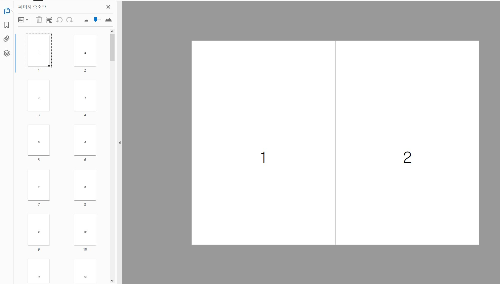
- 상태: 우리가 가진 일반적인 100페이지짜리 PDF 원본입니다. 1, 2, 3, 4... 순서대로 정렬되어 있습니다.
- 문제점: 이대로 2-UP 인쇄를 하면, 자른 후 1번 뒤에 2번을 수작업으로 끼워 넣어야 합니다.
단계 2. [1차 작업] 재단 순서에 맞게 페이지 재배치하기
가장 먼저 해야 할 일은 인쇄 후 단순히 겹치기만 해도 순서가 맞도록 페이지 위치를 지능적으로 바꾸는 것입니다.
▶ [STEP 1] 재단 순서 재배치 도구 바로가기
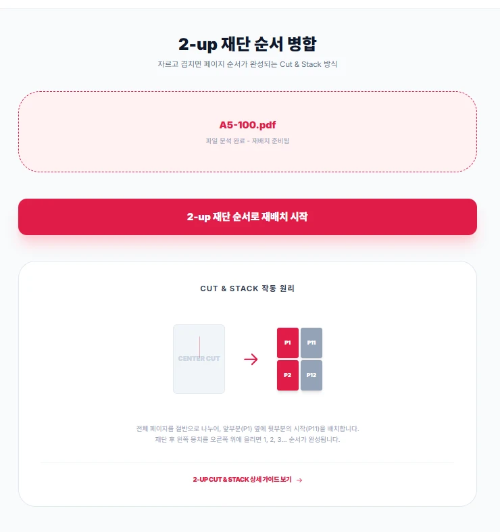
- 설명: 위 링크의 도구에 원본 파일(작업 전. pdf)을 업로드합니다. Max-PDF 엔진이 전반부와 후반부를 나누어 재배열을 시작합니다.
단계 3. 재배치 완료 확인 (페이지 번호의 변화)
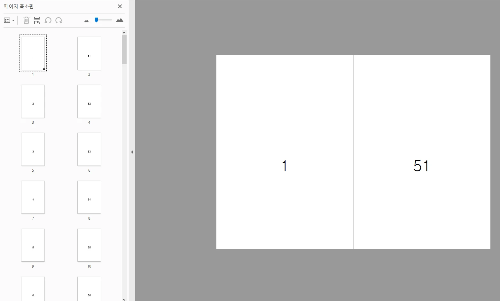
- 변화: 재배치가 완료된 파일을 확인해 보세요. 1페이지 옆에 2페이지가 아닌, 전체의 절반인 **'51페이지'**가 배치되었습니다. 이제 준비가 끝났습니다.
단계 4. [2차 작업] 재배치된 파일을 2-UP 레이아웃으로 병합
이제 재배치된 파일을 실제 인쇄용 규격(한 장에 두 페이지)으로 합칠 차례입니다.
▶ [STEP 2] 2-UP 인쇄 병합 도구 바로가기
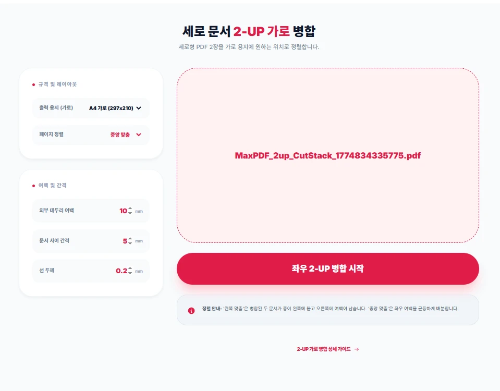
- 설명: STEP 1에서 다운로드한 '재배치 완료 파일'을 이 도구에 업로드합니다. 여기서 용지 규격(A4, A3)과 여백(0.1mm 단위)을 최종 설정합니다.
단계 5. 최종 완성된 인쇄용 파일 (원본과 비교)
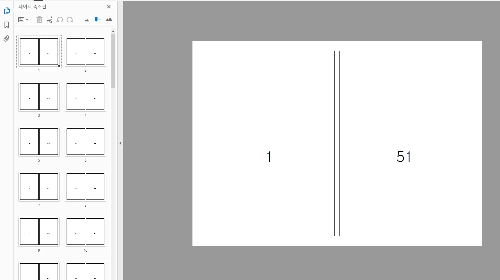
- 최종 결과: 1페이지에 **'1'**과 **'51'**이 나란히 배치되었습니다.
- 작업 효율: 이 파일을 출력하여 가운데를 자른 뒤, 오른쪽 뭉치(51p~)를 왼쪽 뭉치(1p~) 아래로 그대로 포개기만 하세요. 수작업 분류 시간 없이 1번부터 100번까지 완벽하게 정렬됩니다.
💡 기술의 핵심: 왜 Max-PDF인가요?
- 벡터 데이터 보존: 페이지를 재배치하고 합쳐도 글자가 깨지지 않습니다. 원본의 선명함을 그대로 유지하는 주입(Injection) 로직을 사용합니다.
- 서버리스 보안: 모든 작업은 서버 전송 없이 이용자의 브라우저 로컬 환경에서 실행됩니다. 대외비 문서도 유출 걱정 없이 안전하게 처리하세요.
결론: 가장 스마트한 문서 재구성
문서를 합치는 것은 단순히 종이를 아끼는 행위를 넘어, **'인쇄 후의 작업 동선'**까지 재설계하는 과정입니다. 이제 수작업으로 페이지를 섞던 과거와 작별하고, Max-PDF의 2단계 솔루션으로 가장 스마트한 업무 환경을 구축해 보세요!
'활용가이드' 카테고리의 다른 글
| (공식 가이드) 중철 스캔 PDF 페이지 순서 맞추기: 96-1, 2-95... 뒤섞인 페이지 1초 만에 해결법 (1) | 2026.04.01 |
|---|---|
| [공식 가이드] 1분 만에 끝내는 문서 정리! AI 목차 & 간지 자동화로 '가성비' 챙기기 (1) | 2026.03.31 |
| [공식 가이드] 인쇄비 50% 절감의 마법, ‘가로 문서 2-UP 세로 병합’ 완벽 가이드 (0) | 2026.03.27 |
| [공식 가이드] 무단 도용 꼼짝 마! '스마트 레이어 워터마크'로 완성하는 문서 보안 전략 (1) | 2026.03.26 |
| [공식 가이드] 인쇄소 사장님도 극찬한 ‘양면 시작 맞춤 PDF 병합’ 완벽 정복기 (1) | 2026.03.25 |