
안녕하세요, Max-PDF 공식 운영진입니다.
우리는 살면서 수많은 문서를 만듭니다. 과제물부터 시작해서 취업을 위한 포트폴리오, 직장에서의 분기별 보고서, 그리고 누군가는 자신의 인생을 담은 독립 출판물을 만들기도 하죠. 하지만 이 모든 정성이 한순간에 무너지는 지점이 있습니다. 바로 **'인쇄와 제본'**의 단계입니다.
오늘은 여러분의 소중한 결과물을 완벽하게 지켜줄 **Max-PDF의 독보적인 기술, [양면 시작 맞춤 병합]**에 대해 아주 깊고 흥미진진하게 파헤쳐 보겠습니다.
1. 왜 우리는 제본 사고 앞에서 좌절하는가?
'왼쪽에서 시작된 챕터'의 비극
상상해 보세요. 밤을 새워 만든 3개의 보고서를 하나로 합쳐 양면 인쇄를 맡겼습니다. 제본이 완료된 책을 설레는 마음으로 펼쳤는데, 아뿔싸! 두 번째 보고서의 표지가 첫 번째 보고서 마지막 장의 **뒷면(왼쪽)**에 인쇄되어 있습니다.
독자는 책을 넘기며 새로운 시작을 기대하지만, 시선은 엉뚱한 곳에서 헤매게 됩니다. 이것은 단순히 디자인의 문제가 아닙니다. 문서의 신뢰도와 전문성이 깎여나가는 치명적인 사고입니다.
왜 이런 일이 벌어지는 걸까? (홀수의 법칙)
원리는 간단하지만 무섭습니다. 우리가 흔히 쓰는 종이는 앞면(1페이지)과 뒷면(2페이지)으로 구성됩니다.
- 문서 A가 3페이지라면? 1~2페이지는 한 장에 앞뒤로 인쇄되고, 3페이지는 다음 장의 앞면을 차지합니다.
- 그다음 바로 문서 B가 붙는다면? 문서 B의 1페이지는 자연스럽게 문서 A의 3페이지 뒷면인 **'왼쪽'**에 자리 잡게 됩니다.
이것이 바로 인쇄 사고의 90%를 차지하는 '섹션 꼬임' 현상입니다.
2. 인쇄소 사장님들만 알던 '공백의 미학'
베테랑 인쇄소 사장님들은 파일을 받으면 가장 먼저 페이지 수를 확인합니다. 그리고 홀수로 끝나는 섹션 뒤에 수동으로 하얀 '공백 페이지'를 넣으시죠. 하지만 수백 페이지가 넘어가는 복잡한 합본 작업에서 사람이 이를 일일이 체크하기란 불가능에 가깝습니다.
Max-PDF는 이 '베테랑의 직관'을 알고리즘으로 승화시켰습니다.
3. Max-PDF [양면 시작 맞춤 병합] 가이드 (Step-by-Step)
이제 실제 화면을 보며 이 마법 같은 도구를 어떻게 사용하는지 알아보겠습니다.
STEP 1. 직관적인 인터페이스로 시작하기
먼저 Max-PDF의 전용 페이지에 접속합니다. [공식 도구 바로가기: Max-PDF 양면 시작 맞춤 병합]
운영진의 한마디: 첫 화면부터 신뢰감이 느껴지시나요? "모든 파일이 항상 오른쪽(홀수면)에서 시작하도록"이라는 명확한 목표가 여러분을 맞이합니다.

STEP 2. 드래그 한 번으로 섹션 자동 생성
병합할 파일들을 한꺼번에 업로드 존에 던져 넣으세요.

이 단계에서 Max-PDF의 기술력이 돋보입니다.
- 섹션화: 업로드된 파일들을 각각 독립된 '섹션'으로 인지합니다.
- 클라이언트 사이드 기술: 여러분의 파일은 서버로 전송되지 않습니다. 오직 여러분의 브라우저 메모리상에서만 분석되므로 보안이 생명인 대외비 문서도 안심하고 처리할 수 있습니다.
STEP 3. 병합 시작, 그리고 마법의 보정
[섹션 정렬 및 병합 시작] 버튼을 누르는 순간, 엔진은 각 섹션의 마지막 페이지를 분석합니다.
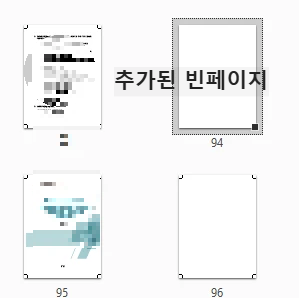
자, 위 이미지를 자세히 봐주세요. 이것이 바로 핵심입니다!
- 93페이지(홀수): 기존 문서의 끝입니다.
- 94페이지(빈 페이지): Max-PDF 엔진이 삽입한 보정용 페이지입니다. 놀라운 점은 93페이지의 규격(가로/세로 길이)을 그대로 복제하여 이질감 없는 빈 페이지를 만들었다는 것입니다.
- 95페이지(새 섹션): 덕분에 새로운 문서가 다시 **오른쪽(홀수면)**에서 당당하게 시작됩니다.
4. Max-PDF 기술의 정점: 용지 크기 맞춤 로직
많은 무료 PDF 도구들이 단순히 '하얀 페이지'를 끼워 넣을 때 오류를 범합니다. 원본 문서가 A4인데 빈 페이지를 Letter 사이즈로 넣거나, 가로 방향(Landscape) 문서 뒤에 세로 방향(Portrait) 빈 페이지를 넣는 식이죠. 이렇게 되면 인쇄 기계가 멈추거나 용지가 걸리는 대참사가 일어납니다.
Max-PDF는 다릅니다.
Logic: const { width, height } = lastPage.getSize(); mergedPdf.addPage([width, height]);
제공된 코드에서 볼 수 있듯이, 직전 페이지의 좌표값을 0.01mm 단위까지 측정하여 완벽하게 일치하는 공백을 생성합니다. 이것이 전문가들이 Max-PDF를 선택하는 이유입니다.
5. 이런 분들께 강력 추천합니다!
🎓 학위 논문 심사를 앞둔 대학원생
논문은 각 장(Chapter)이 항상 우측에서 시작하는 것이 정석입니다. 심사위원들에게 제출할 소중한 논문이 인쇄 오류로 지저분해 보이지 않게 하세요.
💼 수억 원대 프로젝트 제안서를 준비하는 직장인
제안서의 첫인상은 '깔끔함'에서 결정됩니다. 목차, 본문, 부록이 명확하게 구분되어 넘겨지는 제본은 당신의 프로페셔널함을 증명합니다.
📚 독립 출판을 꿈꾸는 작가님
인쇄소에 넘기기 전 마지막 관문! 수십 개의 한글/워드 파일을 PDF로 변환한 뒤, Max-PDF로 한 번에 묶으세요. 인쇄소 사장님께 "파일 정말 완벽하게 준비해 오셨네요"라는 칭찬을 듣게 될 것입니다.
6. 결론: 가장 스마트한 문서 파트너, Max-PDF
우리는 도구의 홍수 속에 살고 있습니다. 하지만 사용자의 '마지막 출력물'까지 고민하는 도구는 흔치 않습니다. Max-PDF는 단순한 병합을 넘어, 인쇄의 표준과 사용자의 편의를 연결하는 다리 역할을 하고자 합니다.
이제 수작업으로 빈 페이지를 만들어 넣던 과거와 작별하세요. **Max-PDF의 [양면 시작 맞춤 병합]**이 여러분의 소중한 결과물을 가장 아름다운 형태로 완성해 드립니다.
🚀 지금 바로 체험해 보세요
여러분의 PDF 고민, 이제 Max-PDF 공식 블로그와 함께 해결해 나가시길 바랍니다. 궁금한 점이나 추가 기능 제안이 있다면 언제든 댓글로 남겨주세요!
'활용가이드' 카테고리의 다른 글
| (공식 가이드) 중철 스캔 PDF 페이지 순서 맞추기: 96-1, 2-95... 뒤섞인 페이지 1초 만에 해결법 (1) | 2026.04.01 |
|---|---|
| [공식 가이드] 1분 만에 끝내는 문서 정리! AI 목차 & 간지 자동화로 '가성비' 챙기기 (1) | 2026.03.31 |
| [공식 가이드] "자르고 겹치면 끝!" 작업 시간을 90% 줄여주는 '2-UP 재단 순서 병합' 전략 (0) | 2026.03.30 |
| [공식 가이드] 인쇄비 50% 절감의 마법, ‘가로 문서 2-UP 세로 병합’ 완벽 가이드 (0) | 2026.03.27 |
| [공식 가이드] 무단 도용 꼼짝 마! '스마트 레이어 워터마크'로 완성하는 문서 보안 전략 (1) | 2026.03.26 |