무료이면서 안전한 PDF병합 솔루션

데이터 유출 걱정 없는 다양한 pdf 병합의 솔루션 제공

방문부탁드려요 자세히보기

2026/04 5

[공식 가이드] 태블릿 열공러 필수! PDF 여백 자르기 & 2분할 완벽 가이드

안녕하세요, Max-PDF입니다! 😊아이패드나 갤럭시 탭으로 PDF 교재를 볼 때, 넓은 여백 때문에 글자가 작게 보여 답답하셨거나 2단 구성의 논문을 보느라 화면을 계속 좌우로 왔다 갔다 하느라 지치진 않으셨나요?여러분의 가독성을 수직 상승시켜 줄 Max-PDF의 야심작, [크롭&분할] 도구 활용법을 상세히 알려드립니다!🕒 이런 분들께 강력 추천합니다!✅ 여백 빌런 탈출: 불필요한 여백을 잘라내고 화면 가득 글자만 보고 싶은 분✅ 2단 문서 정복: 왼쪽/오른쪽으로 나뉜 단을 한 페이지씩 분리해 세로로 읽고 싶은 분✅ 스캔본 보정: 스캔 시 발생한 불균형한 테두리를 깔끔하게 정리하고 싶은 분🛠️ 단계별 사용 방법Step 1. 메뉴 선택 및 파일 업로드Max-PDF 메인 화면에서 '크롭&분할' 카드를..
활용가이드 2026.04.22

[공식 가이드] PDF 페이지 교차 배치의 끝판왕: '3문서 순환 병합' 완벽 활용법

안녕하세요, 스마트한 PDF 워크플로우를 제안하는 Max-PDF입니다.PDF를 합칠 때 단순히 뒤에 이어 붙이는 기능만 사용하셨나요? 공부 좀 해본 분들, 혹은 복잡한 문서를 다루는 전문가라면 한 번쯤 이런 고민을 해보셨을 겁니다."문제지 보고, 답지 찾고, 해설지 넘기고... 페이지 찾다가 공부 흐름 다 깨지네!"이런 불편함을 해결하기 위해 탄생한 Max-PDF의 [3 문서 순환 병합] 기능을 소개합니다. 🕒 이런 상황, 혹시 당신의 이야기인가요?수험생 A 씨: 아이패드로 기출문제를 풀 때, 문제지와 해설지 PDF를 왔다 갔다 하느라 집중력이 바닥납니다.외국어 학습자 B 씨: 한국어 PDF, 영어 PDF, 해석본 PDF를 한 페이지씩 대조하며 보고 싶은데 방법이 없어 답답합니다.프로 직장인 C 씨: ..

활용가이드 2026.04.08

[공식 가이드] "양면 스캔인 줄 알았는데... 페이지가 다 뒤집혔나요?" 😱

단면 자동급지 스캐너의 배신, '지그재그 스캔복구'로 1초 만에 해결하기안녕하세요! PDF 업무 효율을 극대화하는 Max-PDF입니다.혹시 중요한 서류 뭉치를 스캔하다가 이런 당황스러운 상황 겪어보지 않으셨나요?"자동급지기(ADF)니까 당연히 양면이 되겠지?" 하고 돌렸는데, 다 하고 보니 홀수 페이지만 가득한 상황... 급한 마음에 종이 뭉치를 홀랑 뒤집어서 다시 스캔했더니, 이번엔 페이지가 100, 98, 96... 역순으로 찍혀버린 상황!이럴 때 일일이 마우스로 페이지를 하나하나 옮기며 '노가다'를 하고 계셨다면, 오늘 이 가이드를 꼭 끝까지 확인해 주세요. Max-PDF의 [지그재그스캔복구] 기능이 여러분의 퇴근 시간을 지켜드립니다!🎞️ 1분 만에 마스터하는 복구 시연 영상글보다 영상이 편하신 ..

활용가이드 2026.04.06

[공식 가이드] 수백 명의 지원서 중 '이력서'만 1초 만에 모으는 법 (채용 담당자 필독)

안녕하세요, Max-PDF 운영진입니다.채용 시즌이 되면 인사 담당자분들은 거대한 PDF 파일의 바다에 빠지게 됩니다. 각 지원자가 제출한 **[이력서 + 자기소개서 + 포트폴리오]**가 합쳐진 수백 개의 파일을 하나하나 열어보는 것만으로도 하루가 다 가곤 하죠.특히 상급자 보고용이나 1차 스크리닝을 위해 **"지원자들의 이력서(첫 페이지)만 따로 모아서 가져와"**라는 지시를 받았을 때의 막막함, 다들 공감하시나요? 오늘은 그 고민을 클릭 한 번으로 해결해 드립니다.📂 이런 상황, 인사팀이라면 공감하시죠?상황: 신입 사원 공채 진행 중, 100명의 지원자가 각각 10페이지 내외의 PDF 서류를 제출함.미션: 1,000페이지가 넘는 전체 서류 중, 핵심 정보가 담긴 '이력서(첫 장)' 100페이지만 따..

활용가이드 2026.04.03

(공식 가이드) 중철 스캔 PDF 페이지 순서 맞추기: 96-1, 2-95... 뒤섞인 페이지 1초 만에 해결법

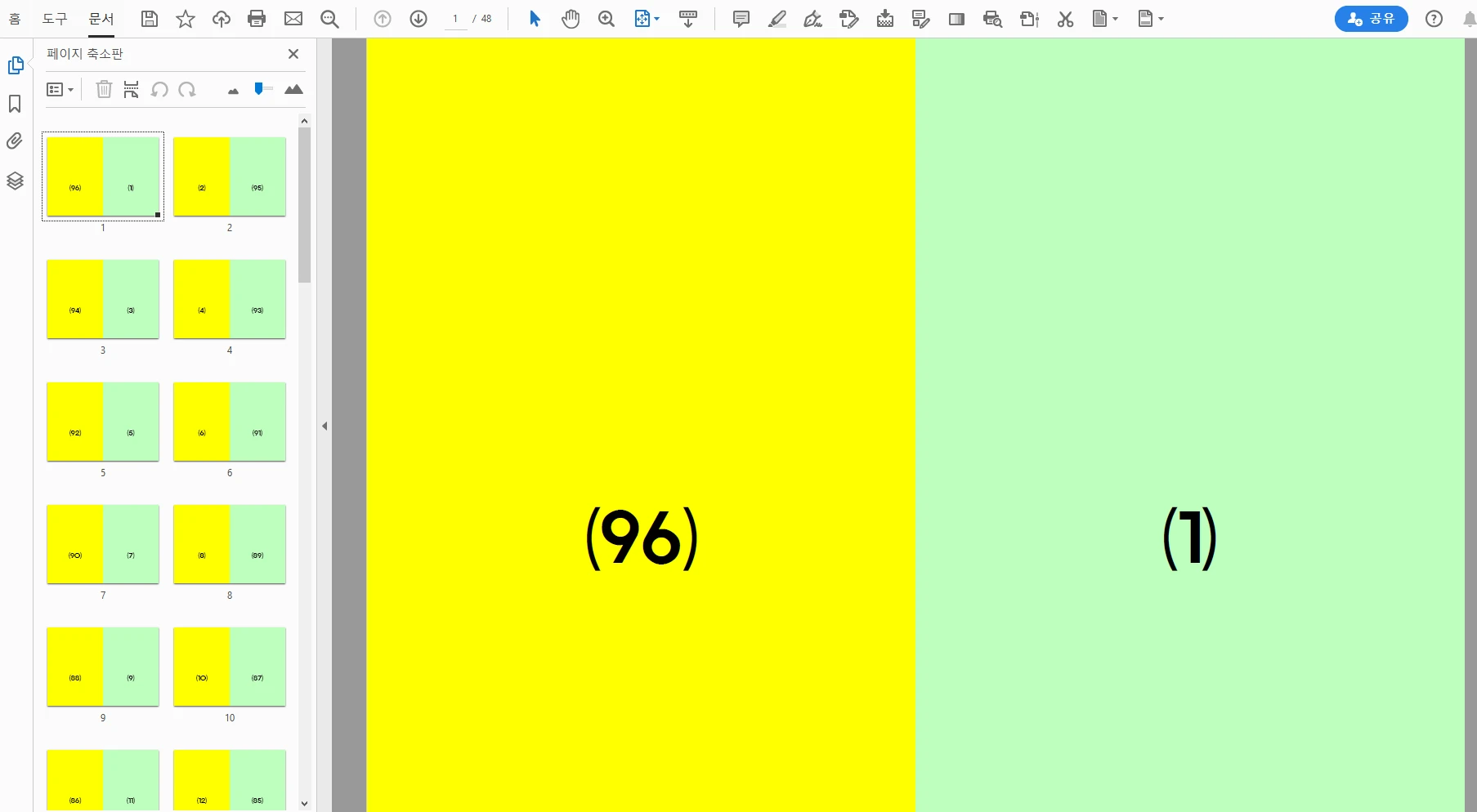
안녕하세요, Max-PDF 공식 운영진입니다.악보나 팸플릿처럼 가운데 스테이플러가 찍힌 중철 문서를 스캔할 때, 보통은 두 가지 방법을 사용합니다. 업체에 맡겨 페이지별로 정밀 스캔을 하거나, 직접 스테이플러 심을 뽑고 자동 급지 스캐너에 넣어 **'양면 펼침 상태'**로 빠르게 스캔하는 것이죠.하지만 후자의 경우, 스캔된 PDF의 페이지 순서는 실제 우리가 읽는 순서와 완전히 다르게 저장됩니다. (예: 96페이지와 1페이지가 한 면에 나란히 찍힘) 오늘은 이렇게 뒤섞인 중철 스캔본을 완벽한 순서로 재배치하는 방법을 알려드립니다.1. 문제 상황: 펼쳐진 상태로 스캔된 중철 문서설명: 중철 문서를 펼쳐서 양면 스캔하면 위 이미지처럼 **맨 뒷장(96p)과 맨 앞장(1p)**이 한 화면에 나란히 나오게 됩니..

활용가이드 2026.04.01