
단면 자동급지 스캐너의 배신, '지그재그 스캔복구'로 1초 만에 해결하기
안녕하세요! PDF 업무 효율을 극대화하는 Max-PDF입니다.
혹시 중요한 서류 뭉치를 스캔하다가 이런 당황스러운 상황 겪어보지 않으셨나요?
"자동급지기(ADF)니까 당연히 양면이 되겠지?" 하고 돌렸는데, 다 하고 보니 홀수 페이지만 가득한 상황... 급한 마음에 종이 뭉치를 홀랑 뒤집어서 다시 스캔했더니, 이번엔 페이지가 100, 98, 96... 역순으로 찍혀버린 상황!
이럴 때 일일이 마우스로 페이지를 하나하나 옮기며 '노가다'를 하고 계셨다면, 오늘 이 가이드를 꼭 끝까지 확인해 주세요. Max-PDF의 [지그재그스캔복구] 기능이 여러분의 퇴근 시간을 지켜드립니다!
🎞️ 1분 만에 마스터하는 복구 시연 영상
글보다 영상이 편하신 분들을 위해, 제가 직접 유튜브에 작업 과정을 올렸습니다. 아래 링크에서 마법 같은 복구 과정을 먼저 확인해 보세요!
0단계: 문제의 발단
단면만 지원하는 스캐너에서 양면 문서를 만들 때 발생하는 순서 꼬임 현상을 해결하기 위한 전용 메뉴입니다.

1단계: 홀수/짝수 뭉치의 상태
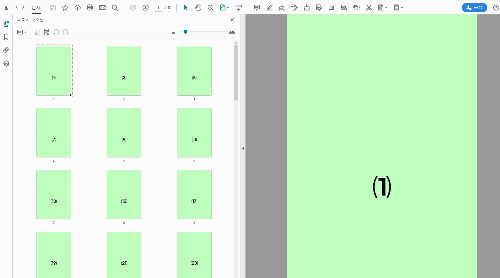
- 앞면 스캔: 1, 3, 5... 순서대로 아주 예쁘게 잘 나왔습니다.
- 뒷면 스캔: 종이를 뒤집어서 넣었더니 마지막 페이지의 뒷면부터 96, 94, 92... 순으로 거꾸로 스캔되었습니다.
- 이걸 그냥 합치면 1페이지 뒤에 96페이지가 오는 대참사가 발생하죠!
2단계: 파일 업로드
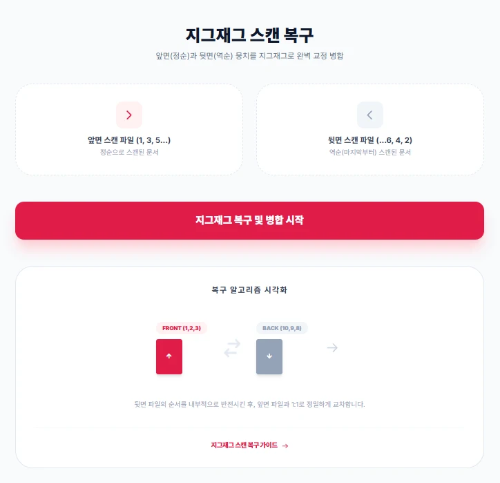
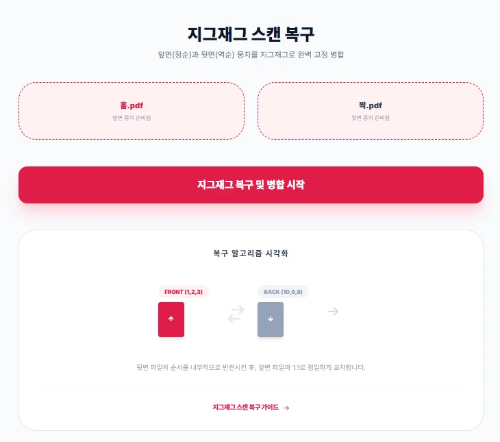
이제 Max-PDF의 지그재그 스캔 복구 창을 엽니다. 왼쪽에는 [앞면 파일], 오른쪽에는 **[뒷면 파일]**을 각각 업로드해 주세요. 파일명이 '홀.pdf', '짝.pdf'로 준비되었다면 이제 모든 준비는 끝났습니다.
3단계: 알고리즘의 마법
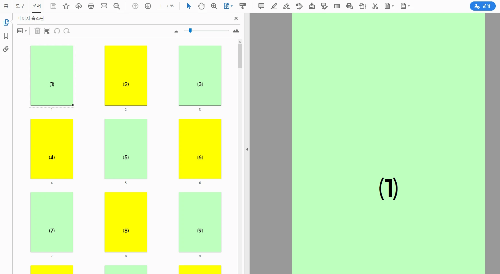
[지그재그 복구 및 병합 시작] 버튼을 누르는 순간! 역순으로 찍혔던 뒷면 페이지들을 시스템이 알아서 뒤집어(Reverse), 앞면 페이지 사이사이에 1-2-3-4... 순서로 쏙쏙 끼워 넣습니다.
결과물을 확인해 보세요. 방금 전까지 뒤죽박죽이었던 PDF가 완벽하게 정렬된 한 권의 문서로 재탄생했습니다!
🔒 Max-PDF가 특별한 이유: "내 문서는 소중하니까"
시중에 많은 PDF 편집기가 있지만, Max-PDF를 써야 하는 결정적인 이유는 바로 보안입니다.
- 100% 로컬 프로세싱: 여러분의 스캔 파일은 서버로 전송되지 않습니다.
- 데이터 유출 차단: 모든 작업이 사용자의 웹 브라우저 안에서만 처리되므로, 중요한 계약서나 개인정보가 담긴 서류도 안심하고 처리할 수 있습니다.
💡 이런 분들께 강력 추천합니다!
- 자동급지기가 단면만 지원되는 스캐너를 쓰시는 분
- 양면 스캔본의 페이지 순서가 뒤섞여 곤혹스러우신 분
- 수백 장의 PDF를 수동으로 재배치하느라 고생하시는 분
이제 스캐너 성능 탓하지 마세요! Max-PDF만 있다면 단면 스캐너로도 초고속 양면 스캔 업무가 가능해집니다.
'활용가이드' 카테고리의 다른 글
| [공식 가이드] 태블릿 열공러 필수! PDF 여백 자르기 & 2분할 완벽 가이드 (1) | 2026.04.22 |
|---|---|
| [공식 가이드] PDF 페이지 교차 배치의 끝판왕: '3문서 순환 병합' 완벽 활용법 (4) | 2026.04.08 |
| [공식 가이드] 수백 명의 지원서 중 '이력서'만 1초 만에 모으는 법 (채용 담당자 필독) (0) | 2026.04.03 |
| (공식 가이드) 중철 스캔 PDF 페이지 순서 맞추기: 96-1, 2-95... 뒤섞인 페이지 1초 만에 해결법 (1) | 2026.04.01 |
| [공식 가이드] 1분 만에 끝내는 문서 정리! AI 목차 & 간지 자동화로 '가성비' 챙기기 (1) | 2026.03.31 |