
안녕하세요, Max-PDF입니다! 😊
아이패드나 갤럭시 탭으로 PDF 교재를 볼 때, 넓은 여백 때문에 글자가 작게 보여 답답하셨거나 2단 구성의 논문을 보느라 화면을 계속 좌우로 왔다 갔다 하느라 지치진 않으셨나요?
여러분의 가독성을 수직 상승시켜 줄 Max-PDF의 야심작, [크롭&분할] 도구 활용법을 상세히 알려드립니다!
🕒 이런 분들께 강력 추천합니다!
- ✅ 여백 빌런 탈출: 불필요한 여백을 잘라내고 화면 가득 글자만 보고 싶은 분
- ✅ 2단 문서 정복: 왼쪽/오른쪽으로 나뉜 단을 한 페이지씩 분리해 세로로 읽고 싶은 분
- ✅ 스캔본 보정: 스캔 시 발생한 불균형한 테두리를 깔끔하게 정리하고 싶은 분
🛠️ 단계별 사용 방법
Step 1. 메뉴 선택 및 파일 업로드
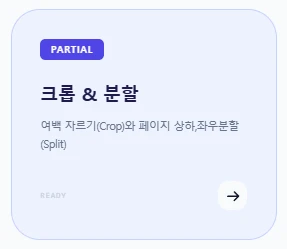
Max-PDF 메인 화면에서 '크롭&분할' 카드를 선택하세요. 그 후 편집할 PDF 파일을 드래그하거나 클릭하여 업로드합니다.
Step 2. 편집 모드 진입
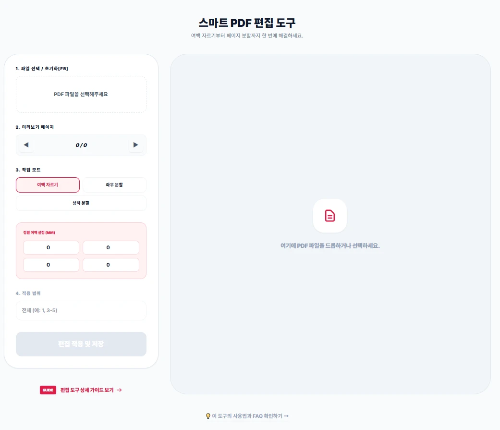
파일이 로드되면 실시간 미리 보기 화면이 나타납니다. 여기서 상단의 '자르기 및 분할 영역 지정' 버튼을 클릭하세요.
Step 3. 영역 지정 (마우스 드래그)
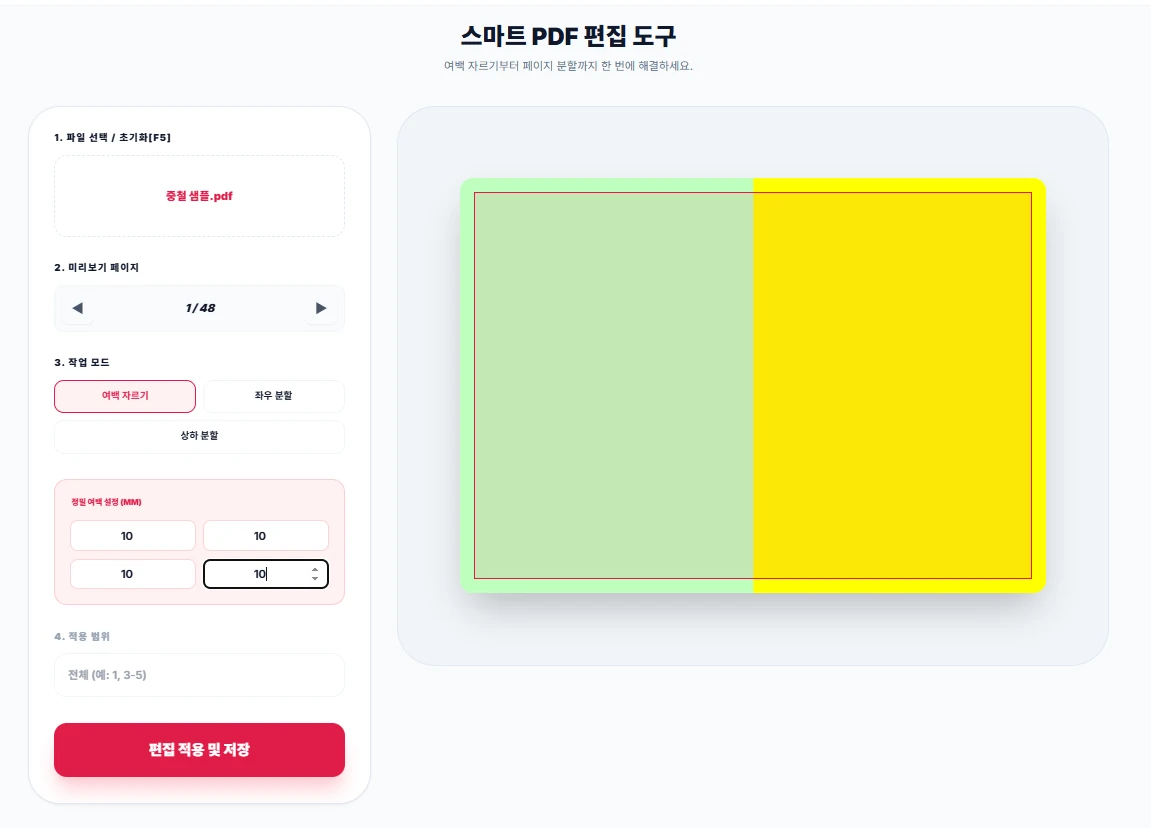
마우스를 드래그하여 남기고 싶은 영역을 상자로 지정합니다.
- 크롭: 남길 부분만 사각형으로 감쌉니다.
- 분할: 만약 2단 문서라면 한쪽 단만 먼저 지정해 보세요.
Step 4. 상세 설정 (스마트 옵션)

지정된 영역의 좌표와 크기가 수치로 표시됩니다. 여기서 '좌우 2분할(Auto-Split)' 옵션을 체크하면, 지정한 영역을 기준으로 페이지를 반으로 나누어 한 장씩 생성해 줍니다.
Step 5. 미리 보기로 검토
설정값이 모든 페이지에 어떻게 적용되는지 실시간 미리보기로 확인하세요. 여백이 깔끔하게 날아간 모습을 볼 수 있습니다.
Step 6. 작업 실행 및 다운로드
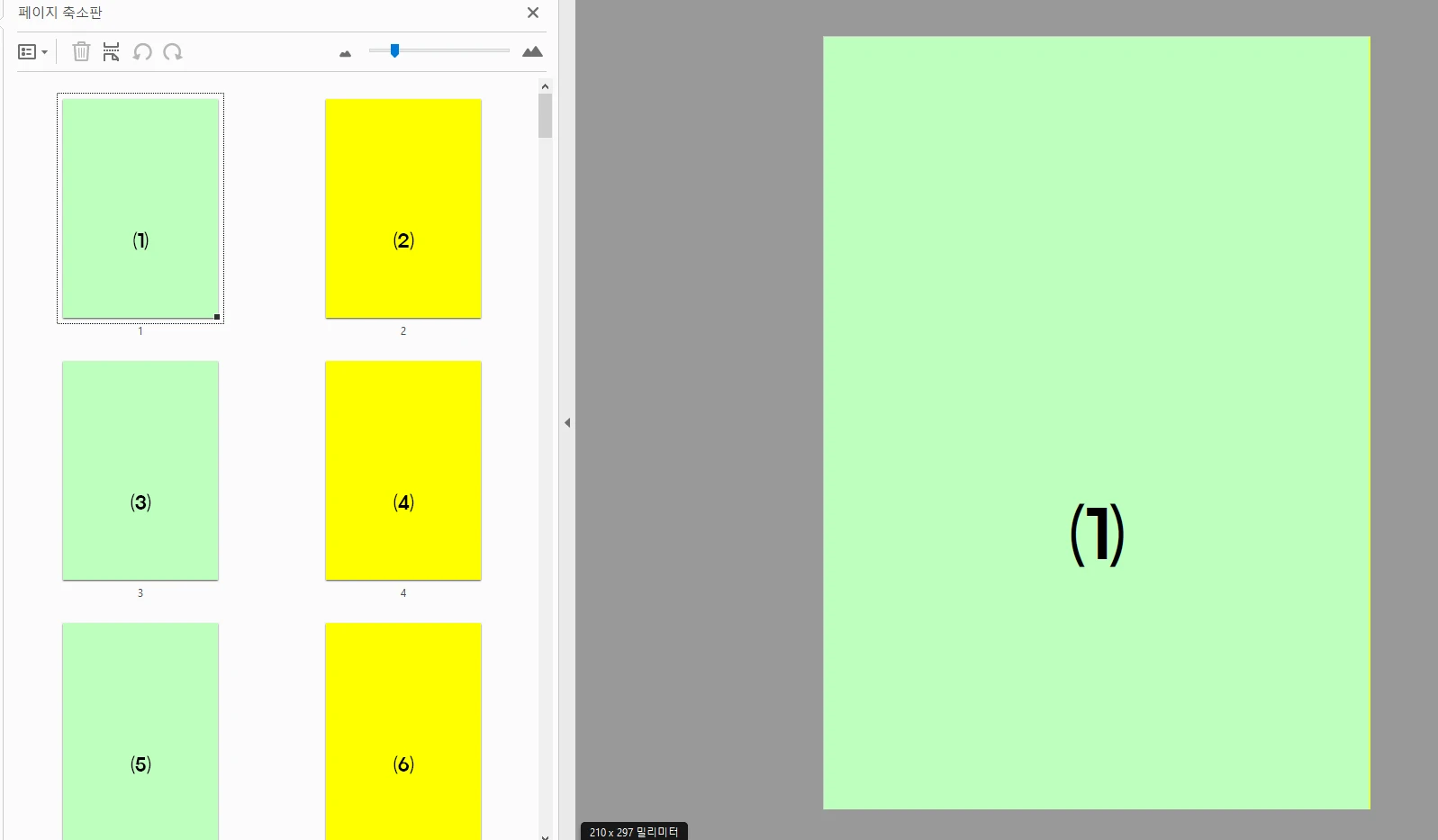
모든 설정이 끝났다면 'PDF 처리 시작' 버튼을 누르세요. 100% 로컬 환경에서 빠르게 처리되어 데이터 유출 걱정 없이 결과물을 얻을 수 있습니다.
🛡️ 왜 Max-PDF의 크롭 도구인가요?
- 철저한 보안: 파일이 서버로 전송되지 않고 내 컴퓨터에서만 처리되는 로컬 방식입니다.
- 정밀한 조정: 마우스 드래그와 수치 입력을 동시에 지원하여 소수점 단위까지 정교하게 자를 수 있습니다.
- 지능형 분할: 단순히 자르는 것을 넘어, 한 페이지를 두 페이지로 쪼개주는 스마트 분할 기능을 제공합니다.
지금 바로 여러분의 PDF 교재를 새롭게 리모델링해 보세요!
'활용가이드' 카테고리의 다른 글
| [공식 가이드] PDF 페이지 교차 배치의 끝판왕: '3문서 순환 병합' 완벽 활용법 (4) | 2026.04.08 |
|---|---|
| [공식 가이드] "양면 스캔인 줄 알았는데... 페이지가 다 뒤집혔나요?" 😱 (1) | 2026.04.06 |
| [공식 가이드] 수백 명의 지원서 중 '이력서'만 1초 만에 모으는 법 (채용 담당자 필독) (0) | 2026.04.03 |
| (공식 가이드) 중철 스캔 PDF 페이지 순서 맞추기: 96-1, 2-95... 뒤섞인 페이지 1초 만에 해결법 (1) | 2026.04.01 |
| [공식 가이드] 1분 만에 끝내는 문서 정리! AI 목차 & 간지 자동화로 '가성비' 챙기기 (1) | 2026.03.31 |