(공식 가이드) 중철 스캔 PDF 페이지 순서 맞추기: 96-1, 2-95... 뒤섞인 페이지 1초 만에 해결법
안녕하세요, Max-PDF 공식 운영진입니다.
악보나 팸플릿처럼 가운데 스테이플러가 찍힌 중철 문서를 스캔할 때, 보통은 두 가지 방법을 사용합니다. 업체에 맡겨 페이지별로 정밀 스캔을 하거나, 직접 스테이플러 심을 뽑고 자동 급지 스캐너에 넣어 **'양면 펼침 상태'**로 빠르게 스캔하는 것이죠.
하지만 후자의 경우, 스캔된 PDF의 페이지 순서는 실제 우리가 읽는 순서와 완전히 다르게 저장됩니다. (예: 96페이지와 1페이지가 한 면에 나란히 찍힘) 오늘은 이렇게 뒤섞인 중철 스캔본을 완벽한 순서로 재배치하는 방법을 알려드립니다.
1. 문제 상황: 펼쳐진 상태로 스캔된 중철 문서
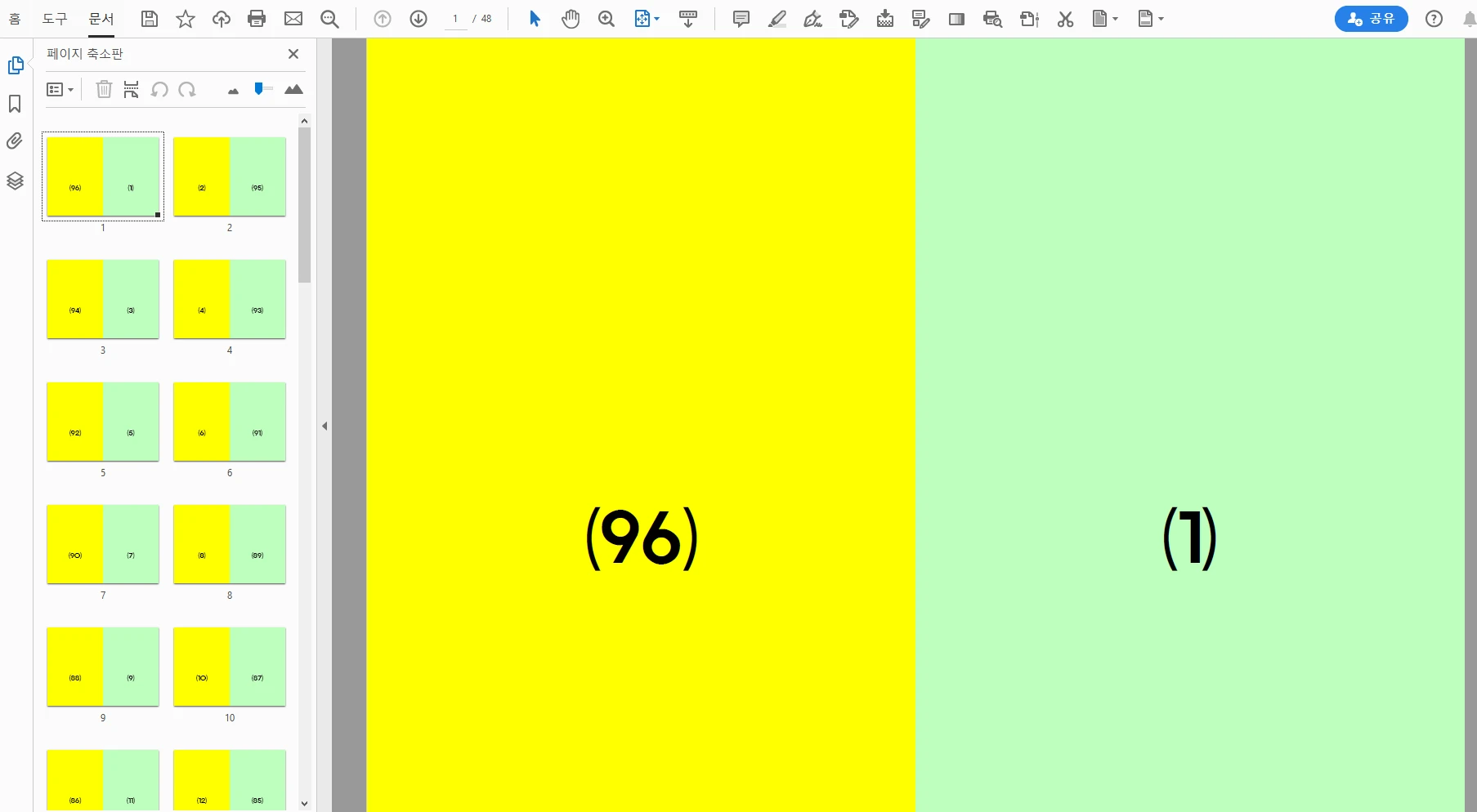
- 설명: 중철 문서를 펼쳐서 양면 스캔하면 위 이미지처럼 **맨 뒷장(96p)과 맨 앞장(1p)**이 한 화면에 나란히 나오게 됩니다. 스캔 속도는 빠르지만, 이 상태로는 디지털 기기에서 정상적으로 읽기가 불가능합니다.
2. 사전 작업: 좌우 페이지 분리하기 (크롭 또는 스플릿)
페이지 순서를 맞추기 전에, 먼저 한 면에 붙어 있는 좌측과 우측 페이지를 각각 별개의 페이지로 나누어야 합니다.

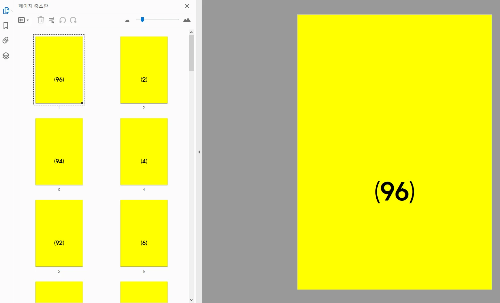
![중철 스캔된 양면 PDF 문서의 가운데(중철선)를 기준으로 좌우를 자른 후, 한 파일 내에 [좌, 우, 좌, 우...] 순서로 모든 페이지가 들어있는 형태의 크롭 완료 이미지.](https://blog.kakaocdn.net/dna/L57jc/dJMcacWSvor/AAAAAAAAAAAAAAAAAAAAAAkQiGqjsnezz_3m9TC3xZkTiKOYHgEzPB7LnkDVtaSt/img.png?credential=yqXZFxpELC7KVnFOS48ylbz2pIh7yKj8&expires=1790780399&allow_ip=&allow_referer=&signature=fjM62G6%2FIy3ReNgitAD52Wsd3l8%3D)
- 설명: Max-PDF의 크롭(Crop) 또는 스플릿(Split) 도구를 사용하여 좌측 더미와 우측 더미를 따로 저장합니다. 이제 한 파일에는 [96, 2, 94...]가, 다른 파일에는 [1, 95, 3...]이 들어있는 상태가 됩니다.
3. Max-PDF 중철 스캔 재배치 모드 선택
이제 흩어진 페이지들을 1, 2, 3... 순서대로 모을 차례입니다.
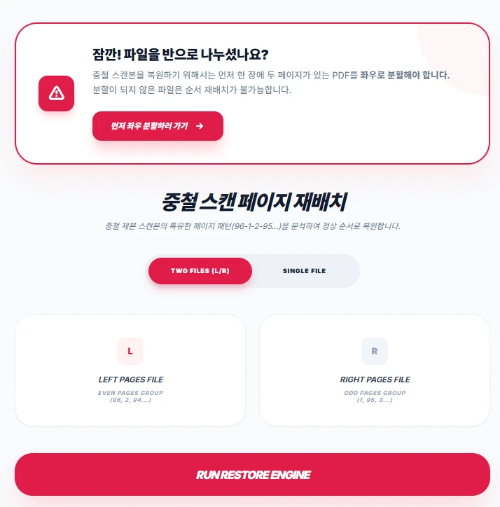
- 2 문서 모드 (추천): 좌측 페이지 뭉치와 우측 페이지 뭉치가 별도의 파일로 저장된 경우 사용합니다.
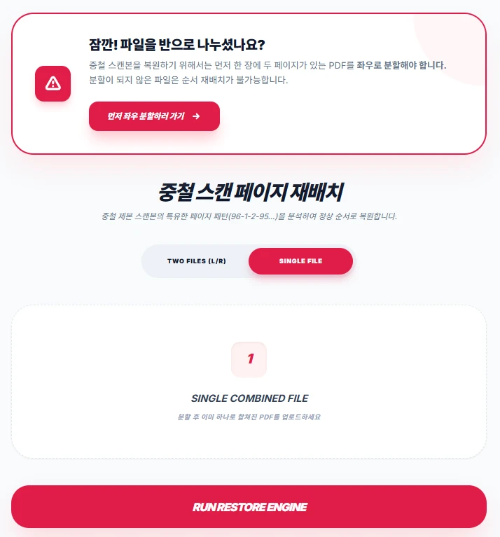
- 1 문서 모드: 한 파일 안에 [좌, 우, 좌, 우...] 순서로 모든 페이지가 들어있는 경우 사용합니다.
- 주의 사항: 만약 아직 좌우 분할을 하지 않으셨다면, 화면 상단의 **[사전 크롭/스플릿 도구 링크]**를 통해 먼저 분할 작업을 진행해 주세요.
4. 결과 확인: 1페이지부터 순서대로 자동 정렬
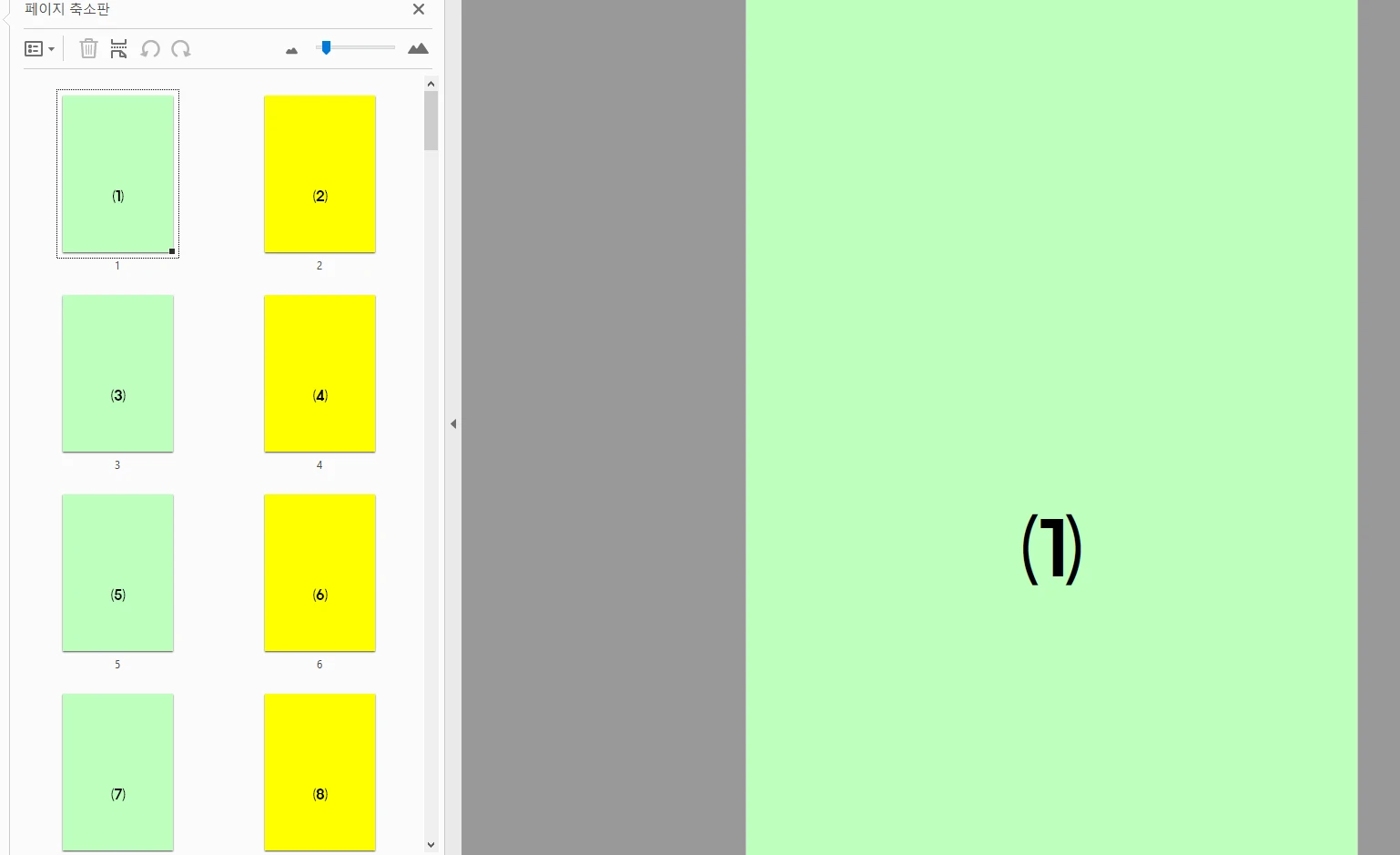
- 최종 결과: 파일을 업로드하고 실행 버튼을 누르면, 시스템이 중철 구조를 계산하여 페이지를 재배치합니다.
- 변화: [96-1], [2-95] 식으로 꼬여있던 데이터가 1, 2, 3, 4... 순서대로 완벽하게 정렬된 하나의 PDF로 재탄생합니다. 이제 태블릿이나 PC에서 편하게 감상할 수 있습니다.
💡 왜 Max-PDF 중철 재배치인가요?
- 복잡한 계산 불필요: 총 페이지 수만 알면 프로그램이 알아서 짝을 찾아 순서를 맞춥니다.
- 화질 저하 없음: 문서를 이미지로 변환하지 않고 페이지 레이아웃만 재구성하므로 스캔 원본의 화질이 그대로 유지됩니다.
- 서버리스 보안: 소중한 악보나 개인 문서를 서버에 업로드하지 않습니다. 모든 작업은 브라우저 로컬 환경에서 안전하게 처리됩니다.