[공식 가이드] 무단 도용 꼼짝 마! '스마트 레이어 워터마크'로 완성하는 문서 보안 전략
안녕하세요, Max-PDF 공식 운영진입니다.
우리는 살면서 수많은 문서를 만듭니다. 밤을 새워 작성한 리포트, 수억 원의 가치가 걸린 기업 제안서, 혹은 소중한 창작 활동이 담긴 포트폴리오까지. 하지만 이 모든 결과물은 PDF로 공유되는 순간 **'무단 도용과 출처 불명'**이라는 위험에 노출됩니다.
오늘은 단순한 이미지 덧씌우기를 넘어, 문서의 가치를 증명하고 보안을 완성하는 Max-PDF의 [로고 및 텍스트 워터마크 병합] 기술을 깊이 있게 파헤쳐 보겠습니다.
1. 인류는 왜 기록 위에 '낙인'을 남겨왔는가?
워터마크의 기원: 종이의 지문(Paper Fingerprint)
워터마크의 역사는 13세기 이탈리아까지 거슬러 올라갑니다. 종이 제조업자들은 기술력을 증명하고 위조를 막기 위해 종이가 마르기 전 금속 와이어로 문양을 눌러 새겼습니다. 현대 디지털 세계에서도 워터마크는 두 가지 핵심 역할을 합니다.
- 억제력(Deterrent): "이 문서는 주인이 있다"는 명시적 경고로 무분별한 복제를 방지합니다.
- 브랜딩(Identity): 문서의 모든 페이지에서 제작자의 정체성을 일관되게 노출하여 신뢰도를 높입니다.
2. 무료 도구들이 문서를 망치는 이유
시중의 일반적인 도구들은 워터마크 삽입 시 원본 PDF의 텍스트를 강제로 이미지화하여 해상도를 떨어뜨리거나, 중요한 내용을 가려 가독성을 해치곤 합니다. Max-PDF는 '브라우저 기반 스마트 렌더링' 기술을 통해 원본의 선명함을 유지하면서 보안 레이어만 깔끔하게 추가합니다.
3. Max-PDF [워터마크 병합] 실전 가이드
STEP 1. 직관적인 인터페이스로 시작하기
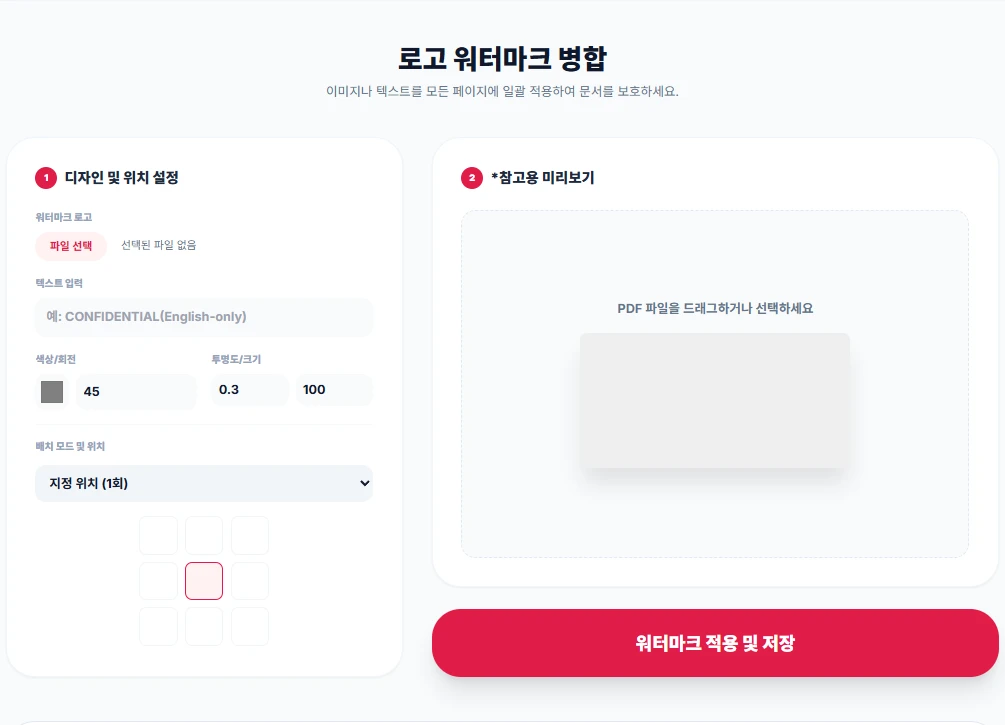
설정 패널은 이미지 로고와 텍스트 입력을 동시에 지원하도록 설계되었습니다. "복잡한 메뉴는 빼고, 기능은 확실하게"라는 Max-PDF의 철학이 담겨 있습니다.
STEP 2. 보안의 핵심, 대상 파일 선택
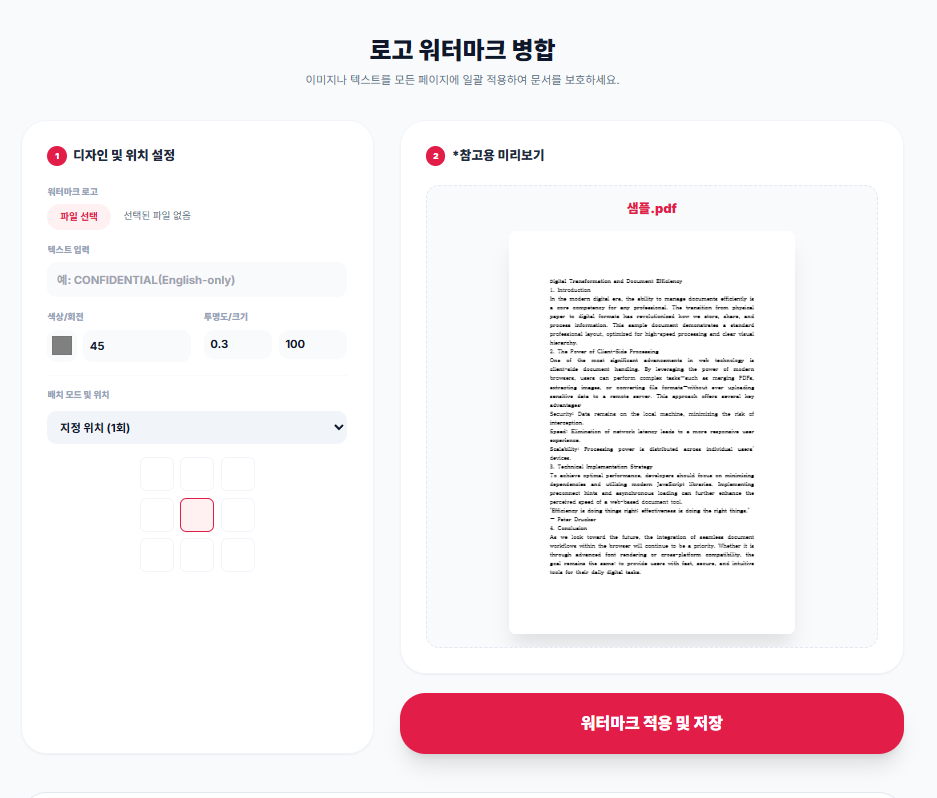
파일을 불러오는 순간, Max-PDF의 클라이언트 사이드 기술이 작동합니다. 파일이 외부 서버로 전송되지 않고 오직 여러분의 브라우저 안에서만 처리되므로 대외비 문서도 안심하고 작업할 수 있습니다.
💡 팁: 여러 개의 파일을 각각 처리하기 번거롭다면? 먼저 **[Max-PDF 병합 프로그램]**으로 문서들을 하나로 합친 후 워터마크를 찍으면 훨씬 효율적입니다.
STEP 3. 나만의 로고 이미지(PNG/JPG) 합성
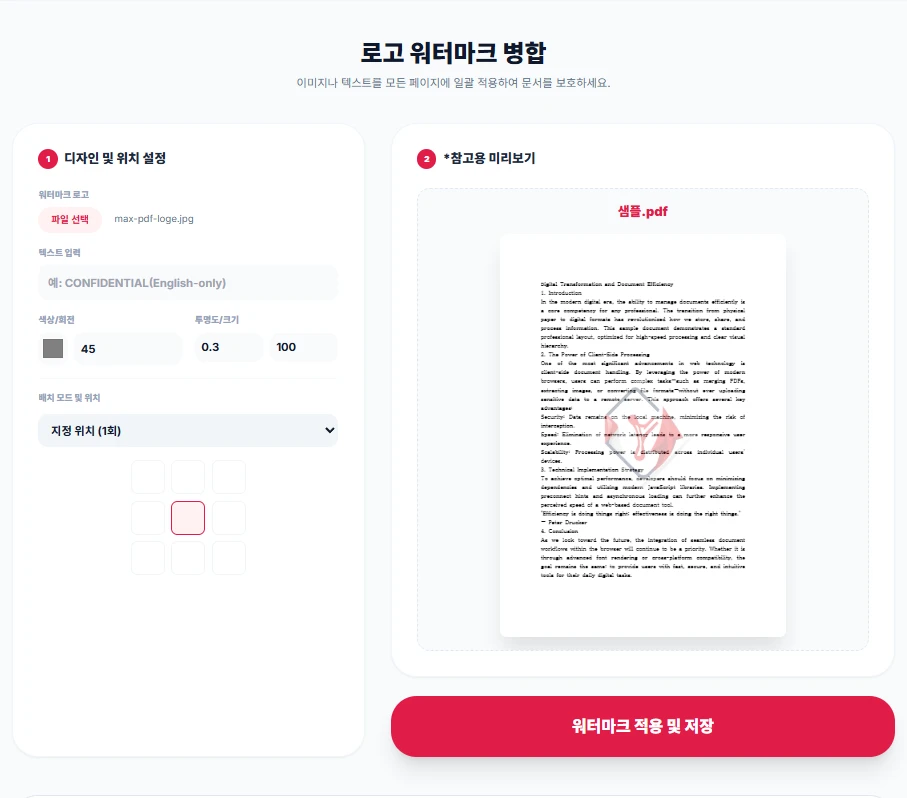
준비한 로고 파일을 업로드하면 문서의 지정된 위치에 일괄 적용됩니다.
- 투명도(Opacity) 조절: 0.3 내외로 설정하면 본문 가독성과 보안을 동시에 잡을 수 있습니다.
- 이미지 최적화 권장: 워터마크용 로고 이미지의 용량이 너무 크다면, 부속 사이트인 **Max-PDF 이미지 최적화**에서 미리 다듬어보세요. 훨씬 더 가볍고 선명하게 합성됩니다.
STEP 4. 로고가 없을 땐? 스마트 텍스트 모드
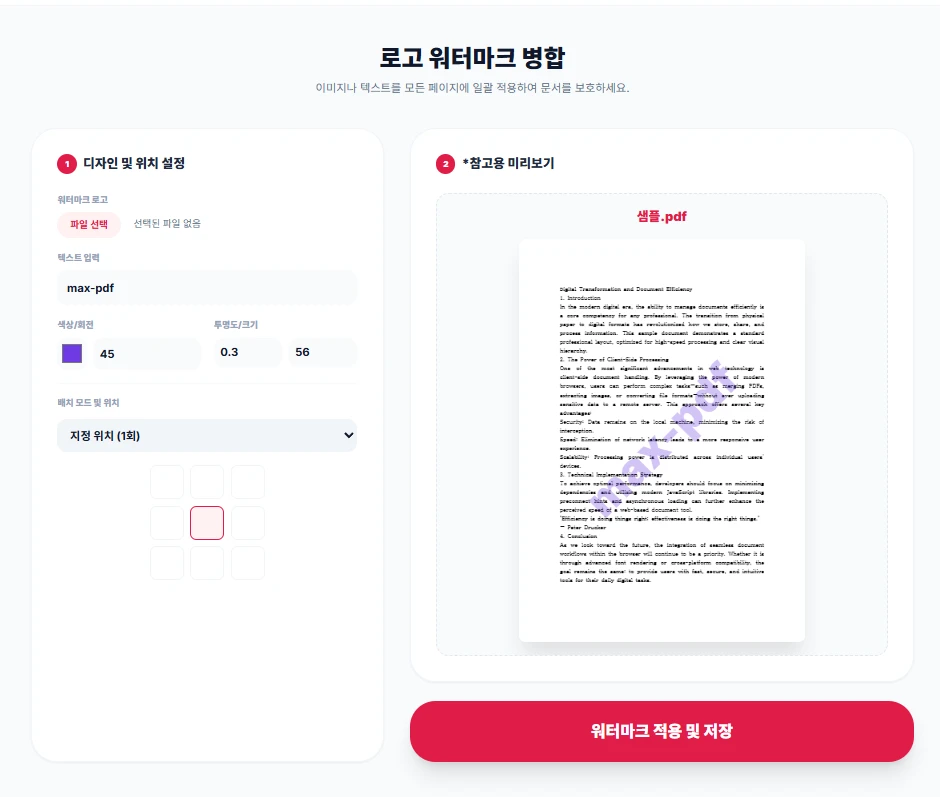
로고 파일이 없어도 걱정 마세요. 텍스트 입력창에 문구를 입력하면 즉시 워터마크가 생성됩니다.
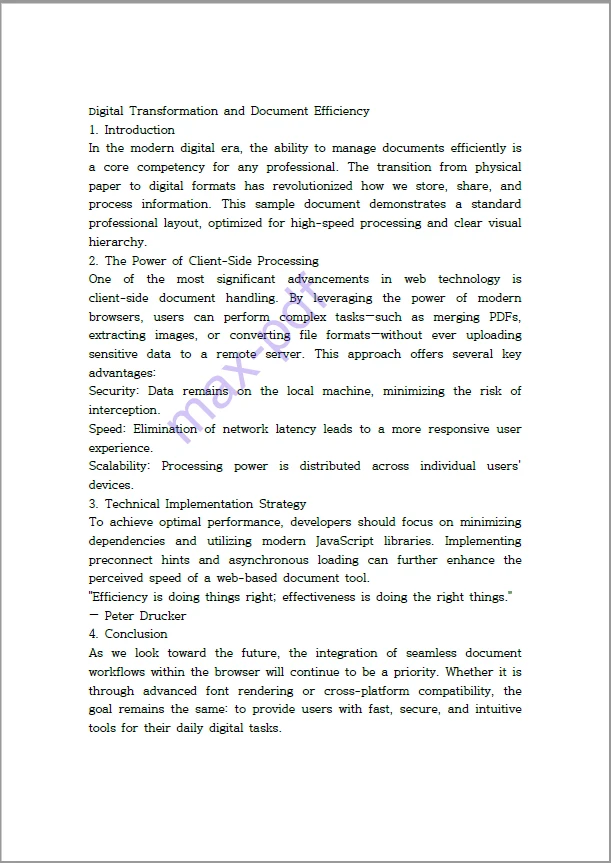
⚠️ 가이드: 현재 텍스트 워터마크는 영어(ENGLISH-ONLY)만 지원합니다. 내부 공유용(INTERNAL USE ONLY)이나 저작권 표시(Copyright) 등에 활용해 주세요. 차후 한글 지원도 예정되어 있습니다.
4. 기술의 정점: 고화질 레이어 유지 로직
Max-PDF는 원본의 텍스트 레이어를 건드리지 않고 그 위에 **투명 레이어를 '주입(Injection)'**합니다.
// Max-PDF의 정밀 측정 로직 (예시)
const { width, height } = pages[0].getSize();
mergedPdf.addPage([width, height]);
// 직전 페이지 규격을 0.01mm 단위까지 측정하여 이질감 없는 워터마크 레이어 생성
덕분에 병합 후에도 텍스트 선택(Text Selection)이 가능하며, 인쇄 시에도 깨짐 없는 벡터 수준의 고화질을 유지합니다.
5. 이런 분들께 강력 추천합니다!
- 🎓 강의 자료를 배포하는 교육자: 페이지마다 성함/로고를 넣어 지식 자산을 보호하세요.
- ⚖️ 전문직 종사자: 서버 전송 없는 안전한 환경에서 기밀문서에 보안 마크를 남기세요.
- 🎨 크리에이터: 포트폴리오의 출처를 명확히 밝혀 무단 도용을 방지하세요.
6. 결론: 가장 스마트한 문서 보안 파트너
문서는 만드는 것만큼이나 어떻게 보호하느냐가 중요합니다. 워터마크는 제작자의 책임감과 권리를 새기는 과정입니다. 이제 무겁고 불안한 도구 대신, **Max-PDF의 [워터마크 병합]**으로 여러분의 소중한 결과물을 지키세요!